
 Sedes y horarios


Consulta de resultados opción vía página web
Si desea consultar sus resultados directamente desde la página web, a continuación le explicamos paso a paso cómo hacerlo de forma rápida y segura.
Pasos:
 En cada una de tus visitas a una de nuestras sedes nuestros colaboradores te preguntarán el correo electrónico al que deseas te enviemos notificación de tu clave y contraseña para poder ingresar a consultar tus resultados.
 La contraseña la puedes cambiar en cualquier momento.
 Si olvidaste tu contraseña el sistema permite recuperarla.
 Pasos:
 4.1 Consulta de resultados desde el sitio principal de SYNLAB Colombia www.synlab.co. Haz clic en el botón: RESULTADOS EN LÍNEA

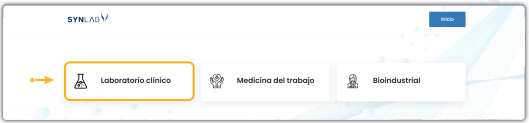
4.2 La página presenta una pantalla con tres opciones que corresponen a las tres líneas de negocio. Selecciona: LABORATORIO CLÍNICO.
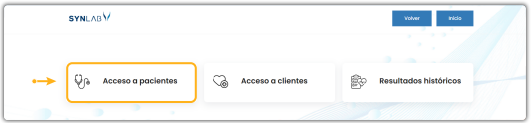
4.3 Selecciona: ACCESO A PACIENTES.
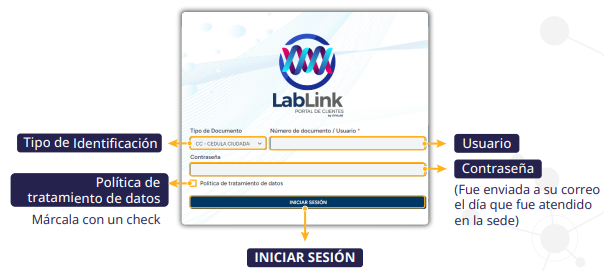
4.4 El sistema te presentará un formulario y debes digitar la siguiente información para dirigirte a tus resultados:
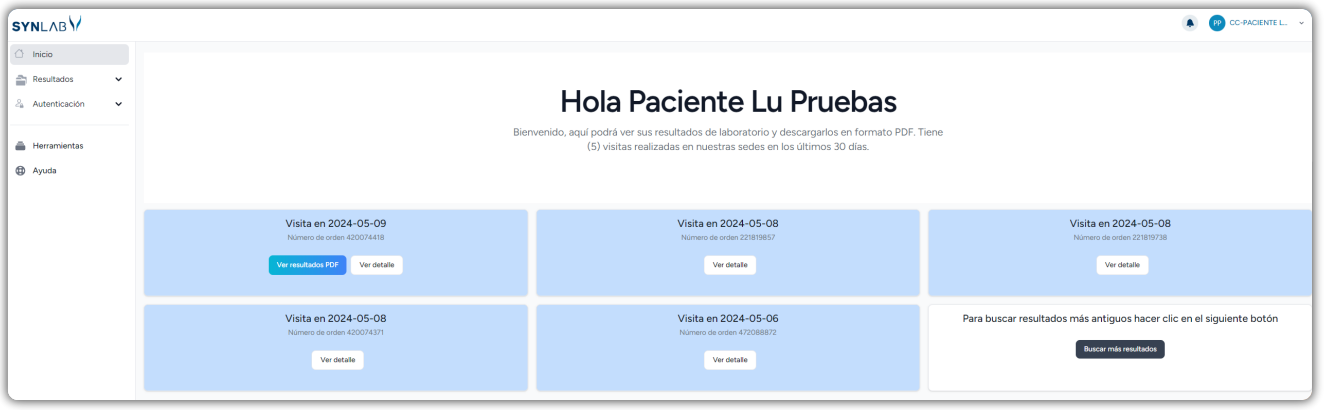
4.5.1 El portal presenta una lista de las órdenes de servicios que tiene el paciente en los últimos 30 días como se observa en la siguiente imagen:
ORDEN DE SERVICIO: Hace referencia a cada uno de los ingresos en nuestro
sistema al momento de cada atención en la sede.
4.5.2 Cada una de las tarjetas azules representa una orden de servicios:
4.5.2.1 Fecha de la visita.

4.5.2.2 Número de orden.

4.5.2.3 Botón para ver el archivo en pdf y guardar (solo aparece si hay resultados disponibles para descargar).

4.5.2.4 Botón para ver el detalle de la orden en la plataforma.

4.5.2.5 Descarga de archivo PDF con los resultados Cada orden de servicio le permite imprimir dé clic en: “Ver resultados PDF”
4.5.2.6 El sistema muestra una nueva ventana donde el paciente debe esperar que se prepare el archivo PDf en el sistema, esta ventana contiene los siguientes elemento como se observa en la siguiente imagen. El Indicador de carga: Espere un momento:

4.5.2.7 Cuando el sistema tiene listo el archivo lo presenta en pantalla como se observa en la imagen siguiente:

Desde esta pantalla puede:
· Descargar el archivo a su dispositivo usando el botón azul (1 en la imagen).
· Descargar el archivo a su dispositivo usando el botón (2 en la imagen).
· Imprimir el archivo desde el ícono de impresora (3 en la imagen).
· Cerrar la ventana (4 en la imagen).
 Observaciones
LA CARGA AUTOMÁTICA EN PANTALLA DEL ARCHIVO PDF NO SE EJECUTA EN LOS SIGUIENTES DOS CASOS:
· El archivo es un archivo que supera los 1000K.
· El navegador es Safari no permite esta funcionalidad (dispositivos como Mac, IPad y iPhone).
Para estos casos el sistema luego de preparar el archivo PDF presenta la siguiente opción en pantalla para guardar el archivo en el dispositivo.